Presentación
En esta guía, creará un codespace a partir de un repositorio de plantillas y explorará algunas de las características esenciales disponibles en el codespace. Trabajarás en la versión para navegador de Visual Studio Code, que inicialmente es el editor predeterminado de GitHub Codespaces. Después de probar este inicio rápido, puede usar Codespaces en otros editores y puede cambiar el editor predeterminado. Los vínculos se proporcionan al final de esta guía.
Desde esta guía de inicio rápido, aprenderás cómo crear un codespace, cómo conectarte a un puerto reenviado para ver tu aplicación ejecutándose, cómo publicar tu codespace en un nuevo repositorio y cómo personalizar tu configuración con extensiones.
Para obtener más información sobre cómo GitHub Codespaces funciona exactamente, consulte la guía complementaria Profundización en GitHub Codespaces.
Crea tu codespace
-
Ve al repositorio de plantillas github/haikus-for-codespaces.
-
Haz clic en Usar esta plantilla y luego en Abrir en un codespace.


Ejecución de la aplicación
Una vez que se cree tu codespace, el repositorio de plantillas se clonará automáticamente en él. Ahora puedes ejecutar la aplicación y lanzarla en un buscador.
-
Cuando el terminal esté disponible, escribe el comando
npm run dev. En este ejemplo se usa un proyecto de Node.js y este comando ejecuta el script con la etiqueta "dev" en el archivopackage.json, que inicia la aplicación web definida en el repositorio de muestra.
Si estás siguiendo la guía con un tipo de aplicación diferente, ingresa el comando de inicio correspondiente para este.
-
Cuando se inicia la aplicación, el codespace reconoce el puerto en el que se ejecuta la aplicación y muestra un mensaje emergente para informarle de que el puerto ha sido redirigido.

-
Haga clic en Abrir en el explorador para ver la aplicación en ejecución en una pestaña nueva.


Editar la aplicación y ver los cambios
-
Vuelve al codespace y haz clic en el archivo
haikus.jsonpara abrirlo en el Explorador. -
Edite el campo
textdel primer haiku para personalizar la aplicación con un haiku propio. -
Regresa a la pestaña de la aplicación en ejecución dentro de tu buscador y actualiza para ver los cambios.
Si ha cerrado la pestaña del explorador, haga clic en la pestaña Puertos de VS Code, mantenga el puntero sobre el valor dirección local del puerto en ejecución y haga clic en el icono Abrir en el explorador .

Confirmar y subir tus cambios
Ahora que has hecho algunos cambios, puedes usar el terminal integrado o la vista de código fuente para publicar tu trabajo en un nuevo repositorio.
-
En la barra de actividad, haga clic en la vista Control de código fuente.

-
Para almacenar provisionalmente los cambios, haga clic junto al
haikus.jsonarchivo o junto a Cambios si ha cambiado varios archivos y desea almacenarlos provisionalmente todos.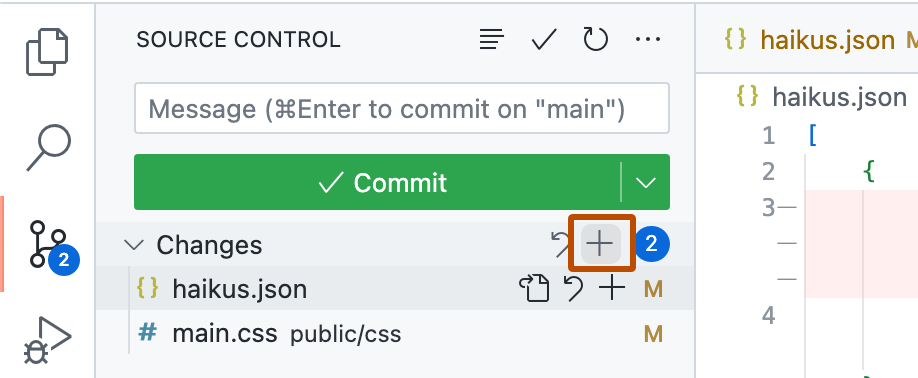
-
Para confirmar los cambios agregados al "stage", escribe un mensaje de confirmación en el que se describa el cambio realizado y, a continuación, haz clic en Confirmar.

-
Haz clic en Publicar rama.

-
En la lista desplegable "Nombre del repositorio", escriba un nombre para el nuevo repositorio y, a continuación, seleccione Publicar en GitHub repositorio privado o Publicar en GitHub repositorio público.

El propietario del nuevo repositorio será la cuenta GitHub con la que creaste el codespace.
-
En la ventana emergente que aparece en la esquina inferior derecha del editor, haga clic en Abrir en GitHub para ver el nuevo repositorio en GitHub. En el nuevo repositorio, consulta el archivo
haikus.jsony comprueba que el cambio realizado en el codespace se haya enviado correctamente al repositorio.


Personalizar con una extensión
Cuando se conecta a un espacio de código mediante el explorador o la Visual Studio Code aplicación de escritorio, puede acceder a Visual Studio Code Marketplace directamente desde el editor. En este ejemplo, instalará una VS Code extensión que modifique el tema, pero puede instalar cualquier extensión que sea útil para el flujo de trabajo.
-
Selecciona el icono de extensiones en la barra de actividades.

-
En la barra de búsqueda, escribe
fairyflossy haz clic en Instalar.
-
Seleccione el tema
fairyflossen la lista.


Acerca de la Sincronización de la configuración
Puede habilitar Sincronización de la configuración para sincronizar extensiones y otras configuraciones entre dispositivos e instancias de VS Code. La configuración sincronizada se almacena en caché en la nube. Si la sincronización de la configuración está activada en un codespace, las actualizaciones que realices en la configuración del codespace se insertan en la nube, mientras que las actualizaciones que insertes en la nube desde otro lugar se extraen en el codespace. Para obtener más información, consulte Personalización de GitHub Codespaces para su cuenta.
Pasos siguientes
Creaste, personalizaste y ejecutaste exitosamente tu primer aplicación dentro de un codespace, pero ¡hay mucho más que explorar! Estos son algunos recursos útiles para realizar los pasos siguientes con GitHub Codespaces.
- Profundización en GitHub Codespaces: En este inicio rápido se presentan algunas de las características de GitHub Codespaces. La guía a fondo ve estas áreas desde un punto de vista técnico.
- Incorporación de una configuración de contenedor de desarrollo al repositorio: estas guías proporcionan información sobre cómo configurar el repositorio para usarlo GitHub Codespaces con idiomas específicos.
- Introducción a los contenedores dev: en esta guía se proporcionan detalles sobre cómo crear una configuración personalizada para Codespaces el proyecto.